
掌握“shortcut”的高效用法,轻松提升工作效率
在日常的电脑和手机使用中,我们经常会听到“shortcut”(快捷键)这个词。它就像是我们操作设备时的一条快速通道,能够帮助我们更高效地完成各种任务。那么,shortcut怎么用呢?本文将详细介绍shortcut在各个方面的应用,帮助你更好地掌握这一技巧。
一、电脑上的shortcut
1. 基本操作快捷键
首先,我们来看看一些常用的电脑操作快捷键。
Ctrl + C:复制。当你在文档中选中一段文字或图片后,按下这个组合键,就可以将其复制到剪贴板中。
Ctrl + V:粘贴。将复制的内容粘贴到新的位置,比如另一个文档或文本框中。
Ctrl + A:全选。在文档中按下这个组合键,可以选中所有的内容。
Ctrl + Z:撤销。如果刚刚进行了误操作,按下这个键可以撤销上一步操作。
Ctrl + S:保存。无论是写文章、做表格还是编辑图片,定期按下这个键可以确保你的工作不会丢失。
2. 浏览器快捷键
在使用浏览器上网时,也有一些非常实用的快捷键。
Ctrl + T:打开新标签页。
Ctrl + W:关闭当前标签页。
Ctrl + Shift + T:重新打开最近关闭的标签页。如果你不小心关闭了某个重要页面,这个快捷键可以帮到你。
Ctrl + F:打开查找框。在网页中快速找到你想要的信息。
Ctrl + D:将当前页面添加到书签。
3. 办公软件快捷键
在办公软件如Word、Excel和PowerPoint中,快捷键更是数不胜数。
Word中的Ctrl + B:加粗选中的文字。
Excel中的Ctrl + Shift + 下箭头:快速选中一列中所有的数据。
PowerPoint中的Ctrl + P:打开“打印”对话框。
二、Windows系统中的shortcut
在Windows系统中,shortcut不仅限于键盘快捷键,还包括桌面上的快捷方式图标。
1. 创建快捷方式
在桌面或文件夹中,右键单击空白处,选择“新建” - “快捷方式”。
在弹出的窗口中,输入你想要创建快捷方式的程序或文件的路径。
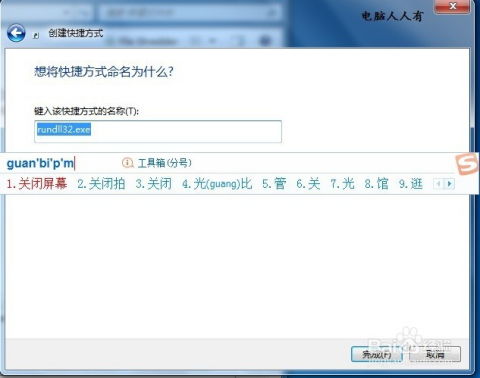
点击“下一步”,为快捷方式命名,然后点击“完成”。
这样,你就创建了一个指向指定程序或文件的快捷方式,双击它就可以快速打开。
2. 快捷键属性
你还可以为某个快捷方式设置特定的快捷键。
右键单击快捷方式图标,选择“属性”。
在“快捷方式”选项卡中,找到“快捷键”一栏。
按下你想要设置的快捷键组合(注意,不能与系统已有的快捷键冲突)。
点击“应用”和“确定”。
现在,你只需按下设置的快捷键组合,就可以快速启动对应的程序或文件了。
三、手机上的shortcut
虽然手机上的操作相对电脑来说更加直观和简单,但快捷键和快捷方式同样存在,并且能够提高我们的操作效率。
1. 快捷手势
很多智能手机都支持快捷手势操作。
长按应用图标:在大多数Android手机上,长按应用图标可以弹出快捷菜单,比如直接打开应用的某个特定功能。
滑动操作:一些手机支持在屏幕上进行特定的滑动操作来启动某些功能,比如从屏幕底部向上滑动打开多任务视图。
2. 虚拟按键组合
音量键 + 电源键:在很多手机上,同时按下这两个键可以截图。
Home键 + 电源键(或特定的组合键):一些手机支持通过特定的按键组合来启动相机或手电筒等功能。
3. 快捷方式设置
在手机的设置中,你也可以找到关于快捷方式的选项。
进入“设置” - “系统”或“便捷辅助”等选项。
找到“快捷启动”或类似的设置项。
在这里,你可以设置长按某个实体按键(如音量键)来启动特定的应用或功能。
四、自定义shortcut
无论是电脑还是手机,我们都可以通过一些软件或工具来自定义快捷键和快捷方式。
1. 电脑上的自定义工具
AHK(AutoHotkey):这是一款功能强大的脚本语言工具,通过编写简单的脚本,你可以自定义各种快捷键,甚至实现一些复杂的自动化操作。
SharpKeys:如果你想要更改某个键的功能,比如将Caps Lock键改为Ctrl键,这款软件可以帮助你轻松实现。
2. 手机上的自定义应用
Nova Launcher:这是一款高度可定制的Android启动器,通过它,你可以自定义各种手势操作来启动应用或功能。
Tasker:这是一款功能强大的自动化工具,通过编写任务和触发器,你可以实现几乎任何你想要
- 上一篇: 手机轻松登录192.168.0.1,一步设置WiFi
- 下一篇: 怎样制作馒头?


-
 掌握“shortcut”高效使用技巧新闻资讯03-15
 -
 掌握IFS函数的高效用法新闻资讯11-04
 -
 掌握COUNTIF函数的高效用法新闻资讯11-07
 -
 一键解锁!轻松学会如何创建桌面快捷方式的超实用指南新闻资讯10-29
 -
 Q&A:轻松掌握Excel IF函数的神奇用法,让你的数据处理更高效!新闻资讯10-22
 -
 掌握电脑高效截图快捷键,轻松捕捉屏幕精彩瞬间!新闻资讯10-20
