
如何轻松解锁Windows10被锁定的注册表编辑器?

在Windows10系统中,注册表编辑器(regedit)是一个核心组件,存储着系统和各类软件的配置信息。然而,有时注册表编辑器可能会被锁定,这可能是出于安全考虑,或是由于安全软件的误操作。本文将详细介绍Windows10系统中锁定和解锁注册表编辑器的方法,帮助用户更好地管理和维护系统。

一、注册表编辑器的作用
注册表编辑器是Windows操作系统中的一个关键工具,用于存储系统和应用程序的设置信息。修改注册表可以调整系统设置、优化性能或解决某些问题。然而,不恰当的修改也可能导致系统不稳定甚至崩溃。因此,锁定注册表编辑器有时是必要的,特别是在公共计算机或需要高度安全的场合。
二、锁定注册表编辑器的方法
方法一:使用注册表文件锁定
1. 创建注册表文件
打开记事本,输入以下内容:
```reg
Windows Registry Editor Version 5.00
[HKEY_CURRENT_USER\Software\Microsoft\Windows\CurrentVersion\Policies\System]
"DisableRegistryTools"=dword:00000001
```
2. 保存文件
点击记事本窗口左上角的“文件”,选择“另存为”。在打开的另存为窗口中,选择桌面作为保存位置,文件名输入“锁定注册表.reg”,然后点击“保存”。
3. 运行注册表文件
在桌面上找到并双击“锁定注册表.reg”文件,在弹出的对话框中点击“是”和“确定”。
4. 验证锁定
在开始菜单或任务栏搜索栏中输入“regedit”,尝试打开注册表编辑器。如果弹出“注册表编辑器已被管理员禁用”的对话框,说明注册表编辑器已成功锁定。
方法二:使用软媒魔方锁定
1. 下载并安装软媒魔方
从官方网站下载并安装软媒魔方6.21或其他版本。
2. 运行软媒魔方
启动软媒魔方程序,在常用应用中点击“设置大师”。
3. 锁定注册表编辑器
在软媒设置大师窗口中,点击“系统安全”,然后勾选“禁止用注册表编辑器”。点击“保存设置”,在弹出的对话框中点击“确定”。
4. 验证锁定
尝试打开注册表编辑器,如果弹出“注册表编辑器已被管理员禁用”的对话框,说明注册表编辑器已成功锁定。
方法三:使用本地组策略编辑器锁定(专业版)
1. 打开本地组策略编辑器
按“Win+R”组合键,打开运行对话框,输入“gpedit.msc”,点击确定。
2. 导航至策略设置
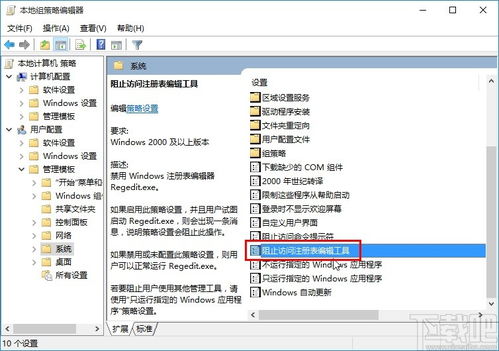
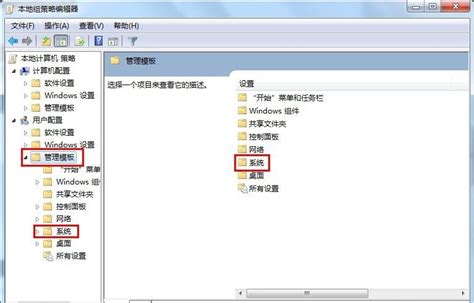
在本地组策略编辑器窗口中,依次展开“用户配置”->“管理模板”->“系统”。
3. 修改策略设置
在右侧窗口中找到“阻止访问注册表编辑工具”,双击它。在弹出的对话框中,选择“已启用”,然后点击“应用”和“确定”。
4. 验证锁定
尝试打开注册表编辑器,如果弹出禁用提示,说明注册表编辑器已成功锁定。
三、解锁注册表编辑器的方法
方法一:使用软媒魔方解锁
1. 运行软媒魔方
启动软媒魔方程序,在常用应用中点击“设置大师”。
2. 解锁注册表编辑器
在软媒设置大师窗口中,点击“系统安全”,然后取消勾选“禁止用注册表编辑器”。点击“保存设置”,在弹出的对话框中点击“确定”。
3. 验证解锁
尝试打开注册表编辑器,如果能够正常打开,说明注册表编辑器已成功解锁。
方法二:使用本地组策略编辑器解锁(专业版)
1. 打开本地组策略编辑器
按“Win+R”组合键,打开运行对话框,输入“gpedit.msc”,点击确定。
2. 导航至策略设置
在本地组策略编辑器窗口中,依次展开“用户配置”->“管理模板”->“系统”。
3. 修改策略设置
在右侧窗口中找到“阻止访问注册表编辑工具”,双击它。在弹出的对话框中,选择“未配置”或“已禁用”,然后点击“应用”和“确定”。
4. 验证解锁
尝试打开注册表编辑器,如果能够正常打开,说明注册表编辑器已成功解锁。
方法三:使用命令提示符解锁(高级用户)
1. 重启电脑进入安全模式
重启电脑,在启动时按F8或使用其他方法进入高级启动选项,选择“安全模式”。
2. 以管理员身份运行命令提示符
在安全模式下,查找命令提示符(cmd.exe),右键点击它,选择“以管理员身份运行”。
3. 执行解锁命令
在命令提示符中输入以下命令:
```shell
reg add HKLM\SYSTEM\CurrentControlSet\Control\Registry Keys /v "Machine" /d "Machine" /f
```
注意:操作前请备份注册表,以防万一。
4. 重启电脑
完成命令后,重启电脑,尝试打开注册表编辑器,看是否能够正常打开。
四、注意事项与最佳实践
1. 确保足够的权限
在进行任何注册表修改之前,请确保拥有管理员权限。否则,可能无法成功解锁注册表编辑器。
2. 备份注册表
在解锁注册表编辑器之前,最好先备份注册表和重要数据。以防操作失误导致数据丢失或系统不稳定。
3. 谨慎使用第三方软件
虽然网络上有许多声称可以快速解锁注册表的第三方软件,但用户应谨慎选择。一些软件可能含有恶意代码,导致系统安全问题。
4. 了解组策略编辑器的作用
组策略编辑器是一个强大的工具,可以用来更改Windows系统中多种用户和计算机设置。了解其作用可以帮助用户更有效地管理注册表编辑器。
5. 学习正确的操作习惯
了解如何正确使用注册表编辑器,避免不必要的锁定或错误修改。这可以最大程度地减少因操作不当导致的系统问题。
6. 安装可靠的安全软件
选择信誉良好的安全软件,避免因安全软件的过度保护而导致注册表被锁定。同时,保持操作系统和安全软件的更新,以减少因软件不兼容导致的注册表问题。
通过以上方法,用户可以轻松地在Windows10系统中锁定和解锁注册表编辑器。无论是出于安全考虑还是日常管理需求,掌握这些方法都将为用户带来便利。然而,请务必谨慎操作,避免不必要的系统风险。
- 上一篇: 打造完美ISO系统光盘的刻录指南
- 下一篇: 打理头发的发蜡使用技巧



-
 Win10系统秘籍:轻松通过注册表设置IE浏览器主页新闻资讯11-21
 -
 轻松解决!Win10注册表编辑器被管理员禁用的应对方法新闻资讯04-14
 -
 Win10系统下锁定IE浏览器工具栏的方法新闻资讯11-19
 -
 如何解锁被管理员禁用的注册表编辑功能?新闻资讯12-07
 -
 揭秘!轻松学会在Win10中打开注册表编辑器的技巧新闻资讯11-25
 -
 如何让Win10默认使用Windows照片查看器打开图片新闻资讯12-01

