
在Excel中插入文本框的方法
在Excel中,文本框是一个非常实用的工具,它不仅可以让你在表格的任意位置插入文字,还能自由调整大小和位置,非常适合用来标记重要信息或做注释。无论你是Excel的新手还是有一定经验的用户,掌握如何在Excel中插入文本框都能大大提升你的工作效率。接下来,我们就来详细介绍一下在Excel中插入文本框的各个方面,让你轻松上手。

一、准备工作
首先,确保你的电脑上已经安装了Microsoft Excel或者兼容的办公软件,如WPS Office等。这些软件都提供了插入文本框的功能。

二、插入文本框的基本步骤
1. 打开Excel文档
启动Excel软件,打开你想要插入文本框的文档,或者新建一个空白文档。

2. 找到“插入”选项卡
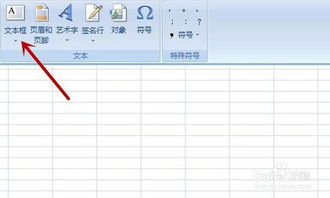
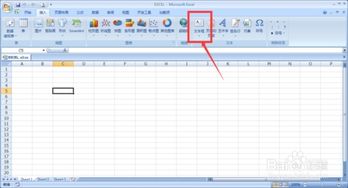
在Excel的菜单栏中,找到并点击“插入”选项卡。这个选项卡包含了多种插入元素的功能,如图片、图表、形状和文本框等。
3. 选择文本框类型
在“插入”选项卡中,你会看到一个“文本框”按钮。点击它,会弹出一个下拉菜单,里面通常有“横排文本框”和“垂直文本框”两个选项。根据你的需求选择合适的文本框类型。横排文本框的文字从左到右排列,适合大多数情况;垂直文本框的文字从上到下排列,适合需要垂直书写的特殊场合。
4. 绘制文本框
选择好文本框类型后,将鼠标移动到工作表的任意位置,按住鼠标左键并拖动,就可以绘制出一个文本框了。文本框的大小和位置可以根据你的需要进行调整。拖动文本框的边框可以改变它的大小,拖动文本框的内部可以移动它的位置。
三、编辑文本框内容
1. 输入文字
绘制好文本框后,点击文本框内部的光标处,就可以开始输入文字了。你可以像在任何文本编辑器中一样输入和编辑文字。
2. 设置字体和格式
选中文本框中的文字,点击鼠标右键,选择“字体”选项,就可以在弹出的对话框中设置文字的字体、大小、颜色等格式了。这里你可以根据需要进行详细的设置,以达到你想要的视觉效果。
四、调整文本框样式
1. 设置形状格式
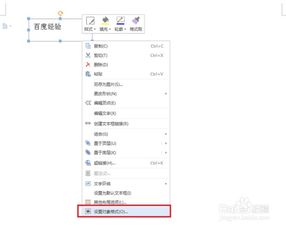
选中文本框,点击鼠标右键,选择“设置形状格式”选项,可以在弹出的对话框中调整文本框的填充、线条、阴影等样式。填充选项可以让你设置文本框的背景颜色或图片;线条选项可以让你设置文本框边框的颜色、粗细和样式;阴影选项则可以让文本框看起来更有立体感。
2. 调整大小和属性
同样地,选中文本框后,点击鼠标右键,选择“大小和属性”选项,可以在弹出的对话框中调整文本框的高度、宽度、旋转角度等属性。这里你可以精确控制文本框的大小和位置,以满足你的布局需求。
五、文本框的高级操作
1. 文本框的层级管理
在Excel中,如果你插入了多个文本框,它们可能会有重叠的情况。这时,你可以通过调整文本框的层级来管理它们的显示顺序。选中一个文本框,点击鼠标右键,选择“置于顶层”或“置于底层”选项,就可以将它移动到所有文本框的最上面或最下面。此外,你还可以选择“上移一层”或“下移一层”来微调文本框的层级。
2. 文本框的复制和粘贴
如果你需要在一个文档中多次使用相同的文本框,可以使用复制和粘贴功能。选中一个文本框,按下Ctrl+C复制它,然后到需要插入的位置按下Ctrl+V粘贴即可。复制粘贴的文本框内容和样式都会与原文本框保持一致。
3. 文本框的链接和组合
在Excel中,你还可以将多个文本框链接起来,使它们成为一个整体。这样,当你移动或调整其中一个文本框时,其他链接的文本框也会相应地移动或调整。要链接文本框,可以先选中一个文本框,然后按住Shift键再选中其他要链接的文本框,最后点击鼠标右键选择“组合”选项即可。组合后的文本框可以通过点击鼠标右键选择“取消组合”来拆分开来。
六、注意事项
1. 文本框与单元格的交互:文本框是独立于单元格之外的元素,因此它不会占用单元格的空间,也不会影响单元格的数据。但是,如果你需要在文本框中引用单元格的数据,可以使用Excel的公式功能来实现。
2. 文本框的打印设置:在打印Excel文档时,你可以选择是否打印文本框。如果需要打印文本框,可以在打印设置中选择“打印对象”选项。
3. 文本框的兼容性:不同版本的Excel软件在文本框功能上可能会有一些差异。因此,在使用文本框时,最好先确认一下你使用的软件版本是否支持你需要的功能。
七、总结
通过以上介绍,相信你已经掌握了在Excel中插入文本框的基本方法和一些高级操作技巧。文本框作为Excel中的一个重要工具,不仅可以用来插入文字做注释,还可以用来美化文档布局和增强信息表达效果。无论是工作汇报、数据分析还是其他需要用到Excel的场合,掌握文本框的使用都能让你的工作更加高效和专业。所以,不妨现在就打开你的Excel文档,尝试一下插入文本框吧!
- 上一篇: 小白兔饲养指南
- 下一篇: 优酷APP:轻松掌握弹幕的开启与关闭技巧


-
 Excel表中轻松插入文本框的方法新闻资讯11-21
 -
 掌握EXCEL表格中文本框的高效运用技巧新闻资讯01-12
 -
 如何在Word2010中更改文本框的样式和颜色?新闻资讯05-06
 -
 Word2016轻松设置文本框格式指南新闻资讯07-04
 -
 轻松掌握:如何自定义Word文档中文本框的边框风格新闻资讯11-15
 -
 如何在WPS文字中实现文本框的自由旋转新闻资讯07-08
