
如何在Win10笔记本上共享WiFi网络
在当下这个数字化时代,WiFi已经成为我们日常生活中不可或缺的一部分。无论是在家中、办公室,还是在咖啡馆、机场等公共场所,我们都能轻松连接到WiFi网络,享受高速的互联网服务。而对于使用Windows 10操作系统的笔记本用户来说,共享WiFi功能更是为我们的生活带来了极大的便利。本文将详细介绍如何在Win10笔记本上共享WiFi,从多个维度出发,帮助你轻松实现这一功能。

一、系统自带功能共享WiFi
Win10系统自带了便捷的WiFi共享功能,只要你的笔记本具备无线网卡,并且已经连接到互联网,就可以轻松设置并共享WiFi。

步骤一:打开设置菜单
首先,点击电脑任务栏右下角的“开始”按钮,在弹出的菜单中选择“设置”。或者,你也可以直接按下“Win+I”快捷键打开设置窗口。

步骤二:进入网络和Internet设置
在设置窗口中,点击“网络和Internet”选项。这一步骤将带你进入网络和互联网设置的主界面,其中包含了与网络连接、WiFi、以太网等相关的各种设置。

步骤三:开启移动热点
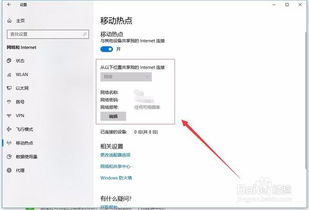
在“网络和Internet”设置界面中,找到并点击左侧的“移动热点”选项。在右侧,你将看到一个名为“与其他设备共享我的Internet连接”的开关按钮。将其设置为“开”状态,即可开启移动热点功能。
步骤四:设置网络名称和密码
在开启移动热点后,你可以自定义网络名称(SSID)和密码。点击“编辑”按钮,在弹出的窗口中输入你想要的网络名称和密码。请注意,密码需要足够复杂以确保网络安全。设置完成后,点击“保存”按钮即可。
步骤五:连接其他设备
现在,你的Win10笔记本已经成功设置了一个WiFi热点。其他设备(如手机、平板电脑等)可以通过搜索可用的无线网络列表,找到并连接到这个热点。输入你设置的密码后,即可成功连接并访问互联网。
二、通过更改适配器设置共享WiFi
除了使用系统自带的移动热点功能外,你还可以通过更改适配器设置来共享WiFi。这种方法适用于需要更灵活配置网络连接的场景。
步骤一:打开网络和共享中心
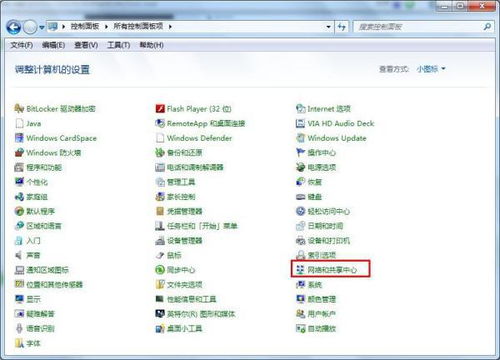
首先,点击电脑任务栏右下角的网络图标,在弹出的菜单中选择“打开网络和共享中心”。或者,你也可以通过控制面板进入网络和共享中心。
步骤二:更改适配器设置
在网络和共享中心窗口中,找到并点击左侧的“更改适配器设置”选项。这一步骤将带你进入网络连接的主界面,其中包含了所有可用的网络连接(如以太网、WiFi等)。
步骤三:选择本地连接并共享
在网络连接界面中,找到并右击你当前正在使用的网络连接(通常是本地连接或以太网连接)。在弹出的菜单中选择“属性”选项。在属性窗口中,找到并勾选“允许其他网络用户通过此计算机的Internet连接来连接”选项。然后,在下方的“家庭网络连接”或“公共网络连接”下拉菜单中选择你希望共享的网络连接(通常是WiFi连接)。点击“确定”按钮保存设置。
步骤四:配置WiFi连接
接下来,你需要确保你的笔记本已经连接到了你想要共享的WiFi网络。如果还没有连接,请先连接到该网络。然后,回到网络连接界面,找到并右击WiFi连接(通常是无线局域网适配器或类似的名称)。在弹出的菜单中选择“状态”选项。在状态窗口中,点击“详细信息”按钮查看WiFi连接的详细信息。确保IPv4地址和子网掩码等信息正确无误。
步骤五:连接其他设备
完成以上设置后,你的Win10笔记本已经成功共享了WiFi网络。其他设备可以通过搜索可用的无线网络列表,找到并连接到这个共享的网络。输入WiFi网络的密码(如果设置了的话)后,即可成功连接并访问互联网。
三、使用第三方软件共享WiFi
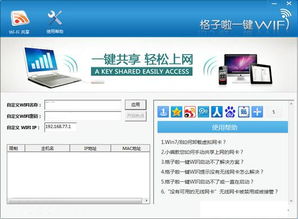
除了系统自带功能和更改适配器设置外,你还可以使用第三方软件来共享WiFi。这些软件通常提供了更丰富的功能和更友好的用户界面。
以360免费WiFi为例
1. 下载安装:首先,你需要从官方网站或可信的软件下载平台下载并安装360免费WiFi软件。安装完成后,打开软件。
2. 创建WiFi热点:在360免费WiFi软件的主界面中,点击“一键创建无线网络”按钮。软件将自动检测你的无线网卡和已连接的网络,并创建一个WiFi热点。
3. 设置网络名称和密码:在创建WiFi热点后,你可以自定义网络名称和密码。点击软件界面中的“修改密码”或类似的按钮进行修改。设置完成后,点击“保存”或“确定”按钮。
4. 连接其他设备:现在,你的Win10笔记本已经成功创建了一个WiFi热点。其他设备可以通过搜索可用的无线网络列表,找到并连接到这个热点。输入你设置的密码后,即可成功连接并访问互联网。
四、注意事项与常见问题解答
1. 确保无线网卡正常:在共享WiFi之前,请确保你的笔记本的无线网卡工作正常,并且已经连接到了互联网。
2. 注意网络安全:在共享WiFi时,请注意网络安全问题。尽量设置复杂的密码,并定期更换密码以防止被蹭网。
3. 检查网络稳定性:在共享WiFi后,请检查网络的稳定性。如果出现连接不稳定或速度变慢的情况,可以尝试重新启动笔记本电脑或调整网络设置。
4. 解决连接问题:如果其他设备无法连接到共享的WiFi网络,请检查设备的WiFi开关是否打开、网络名称和密码是否正确输入等。同时,也可以尝试重新启动笔记本电脑或重新创建WiFi热点来解决问题。
综上所述,Win10笔记本共享WiFi功能为我们提供了极大的便利。无论是使用系统自带功能、更改适配器设置还是使用第三方软件,都可以轻松实现WiFi共享。在使用过程中,请注意网络安全和稳定性问题,并根据需要灵活调整网络设置。希望本文能够帮助你更好地利用Win10笔记本的WiFi共享功能,享受更加便捷的网络生活。



-
 Win10系统下,如何启用笔记本电脑的WiFi热点功能新闻资讯04-05
 -
 Win10笔记本变身WiFi热点:轻松发射无线上网教程新闻资讯12-26
 -
 笔记本如何使用软件共享WiFi热点?新闻资讯11-16
 -
 如何实现笔记本WIFI共享?新闻资讯04-05
 -
 Win7如何设置WiFi共享连接及无线网?新闻资讯06-10
 -
 如何将笔记本电脑轻松设置为WiFi热点新闻资讯11-22

