
想知道如何轻松升级Windows10?360一键安装,免费升级Win10教程
在现代科技迅速发展的时代,操作系统作为电脑的核心,其版本更新往往能带来更好的性能和更多的功能。Windows 10作为微软的经典之作,被广大用户所喜爱。但许多用户在面临系统升级时,可能会感到困惑或担忧操作复杂。幸运的是,借助360安全卫士,我们可以轻松实现Windows 10的免费一键安装升级。本文将详细介绍如何用360免费升级Windows 10,让您的电脑焕然一新。

一、前期准备
1. 备份重要数据
在升级系统之前,最重要的一步是备份所有重要数据。这包括文档、图片、视频等个人文件,以及安装的软件和驱动程序。备份可以通过外部存储设备(如U盘、移动硬盘)、云存储服务或Windows自带的备份工具来完成。确保数据的安全性,避免因升级过程中可能出现的意外导致数据丢失。
2. 检查系统要求
确保您的电脑满足Windows 10的最低系统要求,这包括处理器、内存、硬盘空间等。您可以通过微软官方网站上的系统要求页面进行确认。同时,检查已安装的软件和驱动程序是否与Windows 10兼容,以避免升级后出现兼容性问题。
二、下载并安装360安全卫士
1. 下载360安全卫士
首先,您需要从可靠的来源下载360安全卫士。推荐从360官方网站或大型软件下载平台下载,以确保软件的安全性和完整性。下载完成后,按照提示进行安装。
2. 更新至最新版
如果您已经安装了360安全卫士,建议更新至最新版。新版软件通常包含更多的功能和更好的兼容性,有助于顺利完成系统升级。
三、使用360安全卫士升级Windows 10
1. 打开360安全卫士
安装完成后,双击桌面上的360安全卫士图标,打开软件。
2. 进入“更多”工具选项
在360安全卫士的主界面,点击右下角的“更多”按钮,进入工具选项页面。在这里,您可以找到各种实用的工具,包括系统升级助手。
3. 添加“升级助手”
在工具选项页面中,找到并点击“升级助手”图标,将其添加到主界面。这样,您就可以方便地访问和使用该工具了。
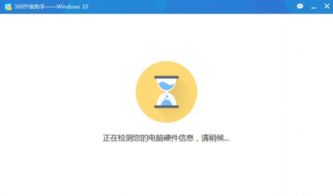
4. 检测电脑是否符合升级要求
打开“升级助手”后,软件会自动检测您的电脑是否符合Windows 10的升级要求。检测过程包括处理器、内存、显卡、系统盘空间等多个方面。如果系统盘空间不足,可以点击“系统盘瘦身”进行清理,以释放足够的空间。
5. 阅读并同意许可协议
在确认电脑符合升级要求后,会出现关于升级的许可协议页面。请仔细阅读协议内容,并勾选“我已阅读并同意”选项,然后点击“确认”按钮继续。
6. 输入验证码(如有)
部分情况下,360安全卫士可能会要求您输入手机号码并获取验证码以进行验证。这是为了确保升级过程的安全性。按照提示操作,输入验证码并点击“继续升级”按钮。
7. 开始升级
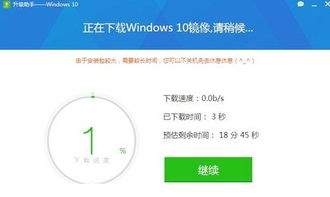
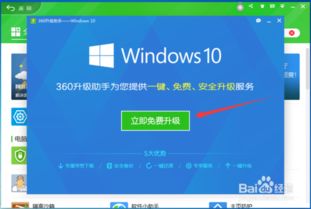
如果电脑硬件支持升级,点击“立即升级”按钮,360安全卫士就会自动开始联网下载Windows 10系统镜像。下载过程可能需要一段时间,具体取决于您的网络速度和镜像文件的大小。请保持电脑处于联网状态,并耐心等待下载完成。
8. 校验安装包
下载完成后,360安全卫士会自动进行安装包的校验过程,以确保下载的Windows 10镜像文件完整且无误。校验完成后,软件会自动解压并准备安装。
9. 按照提示完成安装
解压完成后,360安全卫士会引导您按照页面提示的步骤完成Windows 10的安装。这包括重启电脑、进入预安装环境(PE)、自动备份还原旧系统文件、安装新系统等步骤。请耐心等待安装过程完成,不要强行中断。
四、升级后的设置与优化
1. 初步设置
安装完成后,电脑会自动重启并进入全新的Windows 10系统。此时,您可以根据屏幕上的提示进行初步的设置,包括选择区域、语言、网络连接等。
2. 安装或更新驱动程序
由于重装系统会清除原有的驱动程序,因此您可能需要安装或更新一些硬件的驱动程序,以确保设备能正常工作。您可以使用360驱动大师等工具来检测并安装缺失的驱动程序。
3. 安装常用软件
根据个人需求,安装常用的软件和应用程序。您可以从官方网站或可靠的软件下载平台下载并安装这些软件。
4. 系统优化
根据个人使用习惯,对系统进行一些基本的优化设置。这包括调整电源计划、更新系统补丁、设置开机启动项等。360安全卫士提供了丰富的系统优化工具,可以帮助您轻松完成这些设置。
五、注意事项
1. 在整个升级过程中,请确保网络连接稳定,以避免因网络问题导致的下载失败或安装中断。
2. 如果在升级过程中遇到任何问题,可以查阅360安全卫士的帮助文档或联系客服寻求帮助。
3. 升级完成后,建议定期更新系统和软件,以确保系统的安全性和稳定性。
通过本文的介绍,相信您已经了解了如何用360免费升级Windows 10以及Windows 10一键安装升级的详细步骤。借助360安全卫士的强大功能,我们可以轻松实现系统的升级和更新,让电脑始终保持最佳状态。现在,就赶快行动起来吧!让您的电脑焕发新生!
- 上一篇: 掌握技巧,用彩纸轻松绽放绚丽的非洲菊
- 下一篇: LOL中有哪些厉害的英雄?



-
 一键解锁!360安全软件助力免费升级至Win10教程新闻资讯05-20
 -
 一键畅享!360助力免费升级至Windows10,轻松实现系统飞跃新闻资讯11-29
 -
 360助力!一键免费升级Windows 10教程新闻资讯12-09
 -
 360助力,一键轻松免费升级至Windows10新闻资讯12-11
 -
 如何使用360免费将系统升级为Windows 10?新闻资讯11-21
 -
 一键升级Win10:电脑管家助力Windows10系统安装全攻略新闻资讯05-07
