
如何设置登录192.168.0.1管理WiFi?

在数字时代,WiFi已经成为我们日常生活中不可或缺的一部分。无论是在家中、办公室还是咖啡馆,连接WiFi几乎成了我们进入网络世界的钥匙。然而,很多用户在初次设置或调整WiFi时,常常会遇到一些困惑,尤其是面对那些看似复杂的管理界面和IP地址,比如192.168.0.1。今天,就让我们来揭开这个神秘面纱,教你如何通过192.168.0.1轻松设置并登录WiFi,让你的网络连接更加顺畅!

一、认识192.168.0.1
首先,我们要了解192.168.0.1是什么。简单来说,它是一个私有IP地址,常被用作路由器或调制解调器的默认网关地址。通过这个地址,我们可以访问路由器的管理界面,进行各种网络设置和调整。无论你是想要更改WiFi密码、设置访客网络,还是优化网络性能,都离不开这个神奇的数字组合。

二、准备工作
在开始设置之前,你需要做一些准备工作:

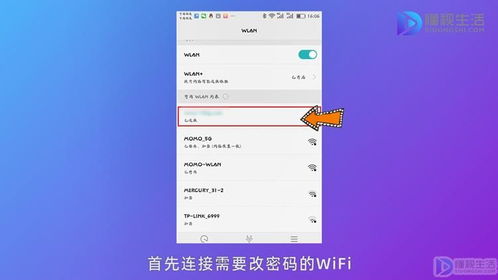
1. 连接路由器:确保你的电脑或移动设备已经通过有线或无线方式连接到了路由器。如果是首次设置,通常建议使用有线连接,以确保连接稳定性。
2. 获取默认用户名和密码:大多数路由器的默认用户名和密码都可以在路由器说明书或底部标签上找到。如果你已经更改过这些信息,请确保你记得新的用户名和密码。
3. 打开浏览器:选择一个你喜欢的浏览器,如Chrome、Firefox或Edge等,准备访问192.168.0.1。
三、访问管理界面
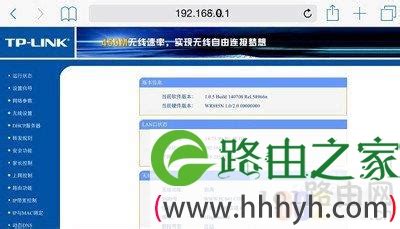
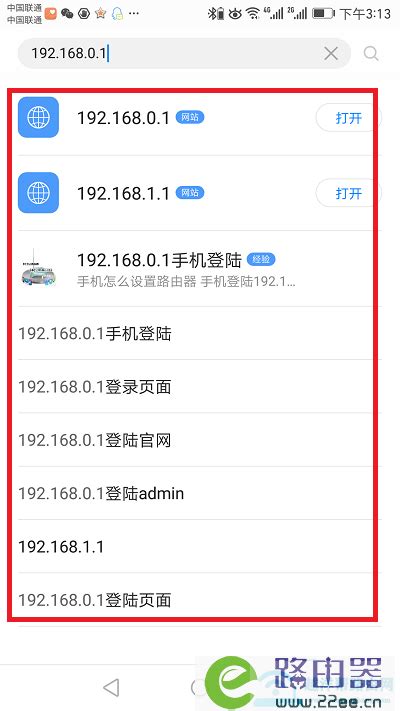
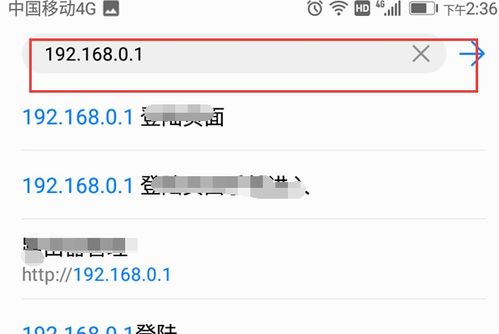
1. 输入IP地址:在浏览器的地址栏中输入“192.168.0.1”,然后按回车键。如果一切正常,你应该能够看到一个登录界面。
2. 输入用户名和密码:在登录界面上,输入你从说明书或路由器底部标签上找到的用户名和密码。如果这是你第一次登录,通常会使用默认的用户名和密码组合。
3. 登录成功:如果用户名和密码正确,你将进入路由器的管理界面。这是一个功能丰富的页面,允许你进行各种网络设置和调整。
四、设置WiFi
现在,我们已经成功登录到路由器的管理界面,接下来就可以开始设置WiFi了。
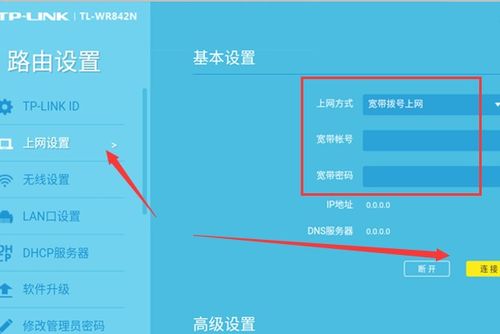
1. 查找WiFi设置:在路由器的管理界面中,通常会有一个专门的“无线设置”或“WiFi设置”部分。点击进入这个部分。
2. 设置SSID:SSID是你的WiFi网络的名称。在这里,你可以给你的WiFi网络起一个独特且易于识别的名字。注意,避免使用过于简单的名称,以防止被他人轻易识别并尝试连接。
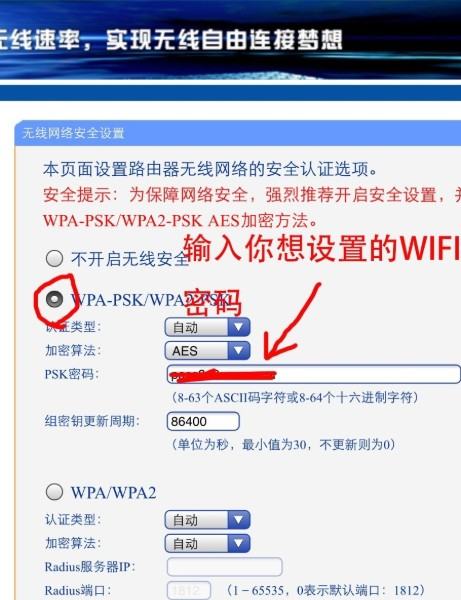
3. 选择加密方式:为了保障网络安全,你需要为你的WiFi网络选择一个合适的加密方式。目前,WPA3是最新的也是最安全的加密标准。如果你的路由器支持WPA3,请务必选择它。如果不支持,WPA2也是一个不错的选择。
4. 设置密码:选择一个强密码来保护你的WiFi网络。强密码通常包含大小写字母、数字和特殊字符的组合,并且长度至少为8位。避免使用生日、电话号码或容易猜测的词汇作为密码。
5. 保存设置:在完成所有设置后,别忘了点击“保存”或“应用”按钮来保存你的更改。此时,你的路由器将开始应用新的WiFi设置。
五、测试连接
在保存设置后,你可以尝试断开与路由器的有线连接(如果你是通过有线方式连接的),然后尝试使用新的WiFi名称和密码连接到网络。确保你的设备能够顺利连接到网络,并且能够正常访问互联网。
六、高级设置与优化
除了基本的WiFi设置外,路由器的管理界面还提供了许多高级设置和优化选项。以下是一些你可能感兴趣的设置:
1. 访客网络:如果你想要为来访的朋友或家人提供一个临时的网络访问权限,可以设置一个访客网络。访客网络通常与你的主网络隔离,以确保主网络的安全性。
2. 家长控制:家长控制功能允许你限制孩子访问互联网的时间和内容。你可以为孩子的设备设置上网时间限制,并阻止他们访问某些网站或服务。
3. QoS(服务质量):QoS功能可以帮助你优化网络性能,确保某些应用程序或服务能够获得更高的网络带宽和优先级。例如,你可以为在线游戏或视频会议设置更高的优先级,以确保它们在网络繁忙时仍然能够流畅运行。
4. 端口转发:端口转发是一种将外部网络请求转发到内部网络中特定设备或服务的技术。它通常用于设置游戏服务器、远程访问或其他需要特定端口通信的应用程序。
5. 固件升级:定期检查并升级路由器的固件可以确保你的路由器拥有最新的安全补丁和功能更新。在路由器的管理界面中,通常会有一个专门的“固件升级”部分,允许你下载并安装最新的固件版本。
七、注意事项与安全提示
在设置WiFi时,请务必注意以下事项和安全提示:
1. 保护密码:切勿将你的WiFi密码告诉不熟悉的人。如果必要,可以为他们设置访客网络并提供临时密码。
2. 定期更改密码:为了增强安全性,建议定期更改你的WiFi密码。
3. 监控网络活动:定期检查路由器的管理界面,查看连接设备的列表和上网记录。如果发现任何异常或未知设备连接到你的网络,请立即断开连接并采取必要的措施。
4. 启用防火墙:路由器的内置防火墙可以帮助你防止未经授权的访问和攻击。请确保防火墙功能已经启用,并根据需要进行配置。
5. 备份设置:在更改任何重要设置之前,请务必备份当前的网络配置。这样,在出现问题时,你可以快速恢复到之前的设置状态。
通过遵循以上步骤和注意事项,你将能够轻松地使用192.168.0.1设置并登录你的WiFi网络。无论是初次设置还是日常调整,掌握这些技巧都将让你的网络连接更加顺畅和安全。现在,不妨试试吧!


-
 手机如何设置连接WiFi:192.168.0.1登录步骤详解新闻资讯10-22
 -
 手机轻松登录192.168.0.1,一步设置WiFi新闻资讯11-03
 -
 手机如何通过192.168.0.1登录设置WiFi新闻资讯10-22
 -
 一键掌握:手机如何通过192.168.0.1轻松设置WiFi登录新闻资讯10-25
 -
 一键解锁!手机轻松登录192.168.0.1,打造个性化WiFi设置新体验新闻资讯10-25
 -
 手机快速登录192.168.0.1设置家庭WiFi指南新闻资讯10-22
