
在Windows 7系统中启用IIS功能的方法
Win7系统开启IIS功能的方法

对于Windows 7用户而言,Internet Information Services(IIS)是一个强大的工具,可以用来搭建和管理网站、应用程序服务器等。然而,IIS功能在默认情况下并未启用,需要手动安装和配置。本文将详细介绍如何在Windows 7系统上开启IIS功能,以便用户可以充分利用这一工具。
一、安装IIS功能
步骤1:打开控制面板
首先,点击屏幕左下角的“开始”按钮,然后在搜索框中输入“控制面板”,并点击搜索结果中的“控制面板”程序。这将打开控制面板窗口。
步骤2:进入程序和功能
在控制面板窗口中,找到并点击“程序”类别。接着,在程序窗口中,点击“程序和功能”链接。这将打开程序和功能窗口,其中列出了系统上安装的所有程序和功能。
步骤3:打开或关闭Windows功能
在程序和功能窗口中,点击左侧的“打开或关闭Windows功能”链接。这将弹出一个新的窗口,列出了所有可用的Windows功能。
步骤4:勾选IIS功能
在弹出的窗口中,滚动浏览功能列表,直到找到“Internet Information Services”选项。将其展开,你会看到一系列子功能,如FTP服务器、Web管理工具、万维网服务等。为了启用IIS的全部功能,建议勾选这些子功能。不过,如果只是进行基本的网站测试,只需勾选“万维网服务”即可。
步骤5:等待安装完成
勾选完所需的功能后,点击“确定”按钮。系统将开始安装所选的Windows功能。这个过程可能需要几分钟时间,具体取决于系统性能和网络连接速度。在安装过程中,请耐心等待,不要关闭窗口或进行其他操作。
步骤6:重启电脑
安装完成后,系统会提示你需要重新启动计算机以完成更改。点击“立即重新启动”按钮,按照提示完成重启过程。
二、打开IIS管理器
步骤1:搜索IIS管理器
重启计算机后,回到桌面。点击屏幕左下角的“开始”按钮,在搜索框中输入“IIS”。在搜索结果中,你应该能看到“Internet信息服务(IIS)管理器”选项。
步骤2:打开IIS管理器
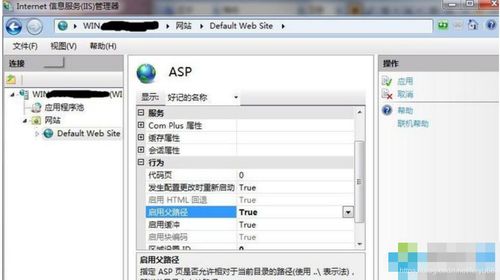
点击“Internet信息服务(IIS)管理器”选项,这将打开IIS管理器窗口。在这个窗口中,你可以看到IIS的根节点,以及已经安装的所有IIS功能和服务。
三、配置IIS
虽然IIS功能已经安装完成,但在实际使用之前,还需要进行一些基本的配置。以下是一些常见的配置步骤:
步骤1:设置默认网站
1. 在IIS管理器窗口中,展开左侧的“网站”节点,你会看到默认的“Default Web Site”网站。
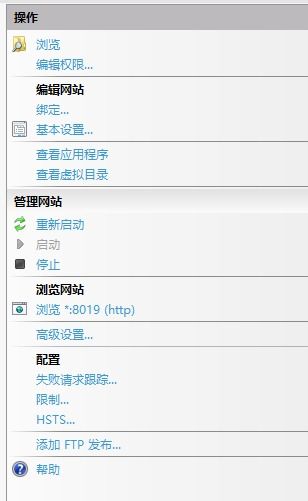
2. 点击“Default Web Site”,然后在右侧的“操作”面板中,点击“基本设置”链接。
3. 在弹出的窗口中,你可以修改网站的名称和物理路径。物理路径是你希望IIS服务的网站文件所在的文件夹。点击“确定”按钮保存设置。
步骤2:共享网站文件夹
1. 打开资源管理器,找到你想要发布的网页文件夹。
2. 右键点击该文件夹,选择“属性”选项。
3. 在属性窗口中,切换到“共享”选项卡。
4. 点击“高级共享”按钮,然后在弹出的窗口中勾选“共享此文件夹”选项。如果你希望允许网络用户更改文件,也可以勾选“允许网络用户更改我的文件”选项。
5. 点击“确定”按钮保存设置。
步骤3:测试网站
1. 打开你的网页浏览器,在地址栏中输入“localhost”或“127.0.0.1”。这是指向你本机的IP地址,IIS默认会监听这个地址。
2. 如果IIS配置正确,并且网页文件夹已经共享,你应该能够看到网页成功加载。这表示你的网站已经成功发布,并且可以通过IIS进行访问。
四、常见问题及解决方案
问题1:无法访问网站
如果在浏览器中无法访问网站,可能是防火墙阻止了连接。你可以尝试以下步骤解决:
1. 打开控制面板,找到并点击“系统和安全”类别。
2. 在系统和安全窗口中,点击“Windows防火墙”选项。
3. 在Windows防火墙窗口中,点击左侧的“允许程序或功能通过Windows防火墙”链接。
4. 在弹出的窗口中,确保“World Wide Web Services (HTTP)”选项已经被勾选。如果没有,请勾选它,然后点击“确定”按钮保存设置。
如果问题仍然存在,你可以尝试暂时关闭防火墙进行测试。但请注意,关闭防火墙可能会降低系统的安全性。
问题2:网站加载速度慢
如果网站加载速度较慢,可能是因为服务器配置不够高,或者网站代码不够优化。你可以尝试以下步骤提高性能:
1. 升级硬件配置,如增加内存、更换更快的硬盘等。
2. 优化网站代码,减少不必要的资源加载和请求。
3. 使用CDN(内容分发网络)来加速网站内容的分发。
五、注意事项
1. 在使用IIS功能之前,建议先了解一些基本的网络知识,以便更好地使用和配置IIS。
2. 在配置IIS时,要注意保护好自己的系统安全。设置合理的权限和密码,避免未经授权的访问和修改。
3. 如果遇到问题,可以参考官方文档或者搜索相关的解决方案。Windows社区、论坛和博客等地方都有大量的资源和信息可以帮助你解决问题。
4. 定期更新和升级IIS及相关组件,以确保系统的安全性和稳定性。
通过以上步骤,你应该能够在Windows 7系统上成功开启并配置IIS功能。IIS作为一个强大的工具,可以帮助你搭建和管理网站、应用程序服务器等。希望这篇文章能够帮助你更好地理解和使用IIS功能。


-
 Windows 7上配置IIS的指南新闻资讯11-28
 -
 轻松上手:IIS发布网站的全面指南新闻资讯12-09
 -
 轻松学会:用IIS搭建WAP网站教程新闻资讯01-06
 -
 如何启用Windows 7的兼容模式新闻资讯01-24
 -
 如何让Windows 7任务栏恢复窗口缩略图功能?新闻资讯03-11
 -
 Windows 7怎样启用Aero Peek功能?新闻资讯11-15

