
轻松教程:将电脑变身无线路由器或台式机热点

在这个万物互联的时代,无线网络已经成为我们生活中不可或缺的一部分。无论是在家中享受悠闲的上网时光,还是在咖啡馆处理工作,稳定的无线网络都是我们的得力助手。然而,有时我们可能会遇到这样的尴尬:家中已有的路由器信号不佳,或者临时需要一个无线网络环境却又没有现成的路由器。这时,你是否想过利用手头的电脑,轻松打造出一个自己的无线路由器呢?没错,无论是笔记本电脑还是台式机,只要简单几步设置,就能让它们变身成为功能强大的无线路由器,为你的设备提供稳定而快速的无线网络连接。接下来,就让我们一起探索这一神奇的过程吧!

一、准备工作
在开始之前,你需要确保自己的电脑满足以下条件:

1. 操作系统:Windows 7及以上版本的操作系统,Mac OS X系统同样支持(操作步骤略有不同,后文将详细说明)。

2. 无线网卡:确保你的电脑内置或外置了无线网卡。对于台式机用户,如果没有内置无线网卡,可以通过USB无线网卡来实现。
3. 网络连接:电脑需要已经连接到互联网,可以是通过有线网络(如宽带连接)或是已有的无线网络(需桥接)。
二、Windows系统下的设置步骤
1. 打开“命令提示符(管理员)”
在Windows系统中,按`Win + R`键打开“运行”对话框,输入`cmd`后按回车键。在弹出的命令提示符窗口中,右击标题栏选择“以管理员身份运行”,确保后续操作具有足够的权限。
2. 设置无线网卡为“托管网络”模式
在命令提示符中输入以下命令,并按回车键:
```bash
netsh wlan set hostednetwork mode=allow ssid=你的无线网络名称 key=你的无线网络密码
```
这里,“你的无线网络名称”和“你的无线网络密码”请自行替换为你想要设置的SSID和密码。注意,密码长度至少为8个字符。
3. 启动“托管网络”
继续输入以下命令并回车:
```bash
netsh wlan start hostednetwork
```
此时,你的电脑无线网卡已经被配置为一个虚拟的无线路由器,并开始广播你设定的SSID。
4. 共享网络连接
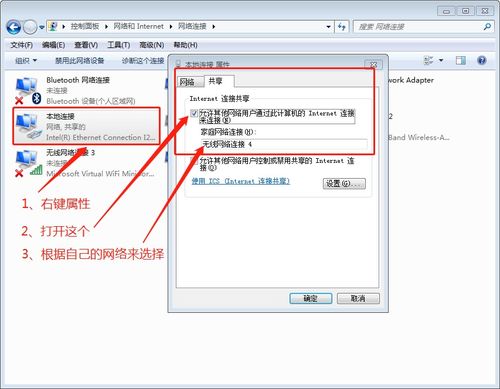
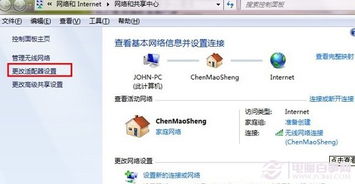
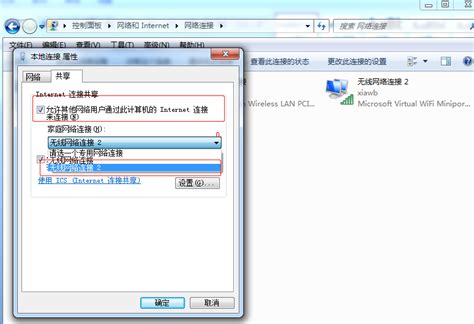
接下来,我们需要将电脑已有的互联网连接共享给这个虚拟路由器。打开“网络和共享中心”,找到当前正在使用的网络连接(可能是本地连接或无线连接),右击选择“属性”。在“共享”选项卡中,勾选“允许其他网络用户通过此计算机的Internet连接来连接”,并在下拉菜单中选择你刚刚创建的虚拟无线网络连接。点击“确定”保存设置。
三、Mac OS X系统下的设置步骤
对于Mac用户来说,将电脑变成无线路由器同样简单。不过,由于Mac OS X内置了“互联网共享”功能,因此无需通过命令行操作。
1. 打开“系统偏好设置”
点击屏幕左上角的苹果图标,选择“系统偏好设置”。
2. 进入“共享”面板
在系统偏好设置窗口中,找到并点击“共享”图标。
3. 配置互联网共享
在“共享”面板左侧的服务列表中,勾选“互联网共享”。在“共享您的连接来自”下拉菜单中,选择你当前连接互联网的网络接口(如以太网、Wi-Fi等)。在“用以下端口共享给电脑”中,勾选“Wi-Fi”。
4. 设置Wi-Fi选项
点击右下方的“Wi-Fi选项…”按钮,在弹出的窗口中设置你想要的网络名称(SSID)和密码。密码类型建议选择“WPA2个人级”,以确保网络安全。
5. 启动互联网共享
回到“共享”面板,点击右下角的“启动”按钮。此时,你的Mac将开始广播Wi-Fi信号,其他设备可以搜索并连接到这个网络。
四、注意事项与优化建议
1. 网络安全
在设置无线网络时,请务必设置一个强密码,避免使用默认的SSID,以减少被蹭网的风险。同时,定期检查并更新电脑的防病毒软件,确保网络安全。
2. 性能考量
虽然电脑可以作为无线路由器使用,但其性能毕竟不如专业的路由设备。因此,在高负载或长时间运行时,可能会影响到电脑的其他性能。如果你经常需要使用这一功能,考虑购买一台性能稳定、功能丰富的无线路由器可能更为合适。
3. 电源管理
对于笔记本电脑用户来说,长时间开启无线网络共享可能会消耗较多的电量。因此,在不需要时及时关闭该功能,以延长电池续航时间。
4. 网络稳定性
由于电脑作为路由器时,其无线信号发射能力有限,可能会受到周围环境影响(如墙壁、电器干扰等)。如果发现网络不稳定,可以尝试调整电脑位置或优化网络设置。
5. 更新驱动与软件
确保你的无线网卡驱动和系统软件都是最新版本,以获得最佳的兼容性和性能表现。
五、结语
通过以上简单的步骤,我们就能轻松地将电脑变成一个功能齐全的无线路由器。无论是临时应急还是长期使用,这一技巧都能为我们带来极大的便利。不过,也请注意合理使用,避免因为过度依赖而影响电脑的正常使用。希望这篇文章能帮助你更好地利用手中的资源,享受更加便捷的网络生活!
- 上一篇: DNF玩家必看:狱血魔神如何高效加点?最全攻略来袭!
- 下一篇: LOL最强符文搭配与天赋加点攻略


-
 轻松实现:将台式电脑变身无线路由器,畅享外放无线网新闻资讯11-22
 -
 Win7轻松变身WiFi热点,手机随时畅享网络!新闻资讯06-10
 -
 轻松将Win7笔记本变身WiFi热点,畅享无线自由新闻资讯12-08
 -
 Win7电脑变身WiFi热点,轻松让手机上网新闻资讯04-28
 -
 Win10笔记本变身WiFi热点:轻松发射无线上网教程新闻资讯12-26
 -
 轻松将笔记本变身家庭无线路由器新闻资讯05-26


