
图文详解:轻松学会拆卸DELL 1440笔记本(PP42L型号)步骤
图文并茂,手把手教你拆卸DELL1440(型号PP42L)

戴尔Inspiron 1440(型号PP42L)作为一款经典的商务兼娱乐笔记本电脑,在使用过程中可能会遇到需要清理风扇、更换硬件或进行维修的情况。为了帮助大家更好地了解这款笔记本的内部结构,本文将通过图文并茂的方式,手把手教你如何拆卸DELL1440(型号PP42L)。请注意,拆卸过程需小心谨慎,确保不会损坏部件或排线。

一、准备工具
在开始拆卸之前,请准备好以下工具:

平口螺丝刀1把

梅花螺丝刀1把
尖头镊子1把
这些工具将帮助你在拆卸过程中轻松应对各种螺丝和卡口。
二、拆卸步骤
1. 卸下电池
首先,关闭计算机并拔出所有连接线缆。将计算机翻转过来,找到电池释放闩锁,将其滑动到打开位置。然后,将电池滑出,从电池槽中提出。这一步是为了确保在拆卸过程中不会因为误触电源而导致短路或损坏其他部件。
2. 拆卸键盘
拆卸音箱上方小面板:使用小平口螺丝刀,轻轻撬起音箱上方的小面板。注意,此面板为卡口式,拆卸时需小心不要损坏卡口。
卸掉固定键盘的螺丝:拆掉小面板后,可以看到固定键盘的2颗小螺丝。使用梅花螺丝刀,将这两颗螺丝卸掉。
抬起键盘并卸掉连接线:轻轻抬起键盘,注意键盘下方可能有连接线。使用尖头镊子或手指,小心地将连接线从插座中拔出。
3. 拆除笔记本地板的螺丝及附件
拆除光驱:首先,找到固定光驱的螺丝并将其卸掉。然后,将光驱的开关向左滑动以解锁,最后抽出光驱。
拆除硬盘:取出固定硬盘的2颗螺丝,然后轻轻将硬盘从硬盘驱动器凹槽中滑出。注意,硬盘是静电敏感部件,请在防静电环境中操作,或将其存放在保护性防静电包装中。
拆除内存:找到固定内存条的2侧卡簧,向外扳动卡簧,内存条将自动弹起。小心地将内存条从插槽中拔出。
拆除无线网卡的天线:找到无线网卡的天线电缆,使用尖头镊子或手指,小心地将天线电缆从插座中拔出。
4. 拆卸主板
拆第二层面板:在拆第二层面板前,先卸掉底部外壳的7颗螺丝。然后,回到正面板,同样卸掉7颗螺丝。注意,不同型号的戴尔笔记本螺丝数量和位置可能有所不同,请根据实际情况操作。
拔掉排线:找到连接第二层面板的3根排线,使用尖头镊子或手指,小心地将排线从插座中拔出。
卸掉主板螺丝和排线:去掉主板上的3颗螺丝和3根排线。注意,主板上的螺丝和排线可能比较密集,需要仔细辨别并逐一拆除。
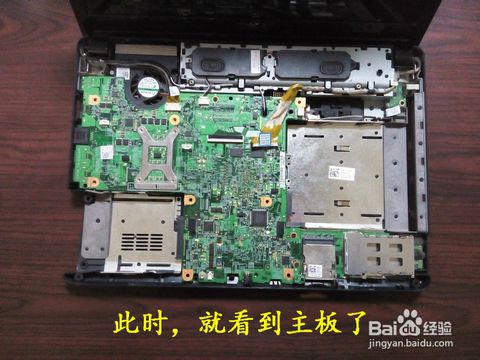
取出主板:完成上述步骤后,主板应该已经松动。小心地将主板从笔记本基座中取出,注意不要损坏主板上的其他部件或排线。
三、注意事项
1. 螺丝分类:这款笔记本所用到的螺丝一共有3种,分别称为大、中、小三种。小号螺丝用于固定键盘和音箱左侧;中号螺丝用于固定硬盘;其余全部为大号螺丝。在拆卸和安装时,请确保将螺丝放回正确的位置,以免混淆。
2. 卡口处理:除了螺丝固定外,有些地方还有卡口。在拆卸时,不要用蛮力,以免损坏卡口或部件。
3. 排线处理:在拆卸和安装排线时,尽量小心,不要弄断排线。如果排线已经老化或损坏,请及时更换。
4. 防静电:在拆卸硬盘等静电敏感部件时,请在防静电环境中操作,或将其存放在保护性防静电包装中,以避免静电损害。
四、拆卸图解
以下提供了一些拆卸过程中的图解,以帮助大家更好地理解每个步骤:
拆卸键盘前:显示音箱上方小面板和固定键盘的螺丝位置。
拆卸键盘后:展示键盘下方的连接线和主板部分。
拆除硬盘:显示硬盘固定螺丝和硬盘驱动器凹槽。
拆除内存:展示内存条固定卡簧和内存条插槽。
拆卸主板:展示主板上的螺丝和排线位置,以及主板从笔记本基座中取出的过程。
五、总结
通过本文的图文并茂教程,相信你已经掌握了如何拆卸DELL1440(型号PP42L)的方法。在拆卸过程中,请务必小心谨慎,确保不会损坏部件或排线。如果你需要清理风扇、更换硬件或进行维修,请按照本文的步骤进行操作。如果你对某个步骤有疑问或遇到困难,请随时查阅相关资料或寻求专业人士的帮助。
希望这篇教程能对你有所帮助,祝你拆卸顺利!
- 上一篇: 如何玩转《梦幻诛仙》拜师系统?全面攻略大揭秘!
- 下一篇: 如何在Win7系统中关闭UCA功能?


-
 图文详解:逐步指导拆卸DELL 1440(PP42L)教程新闻资讯12-06
 -
 轻松学会:CD与DVD光盘刻录全攻略(图文详解)新闻资讯12-13
 -
 净水器安装步骤详解图文指南新闻资讯11-20
 -
 轻松掌握!笔记本电脑连接WiFi的图文详解教程新闻资讯12-10
 -
 轻松学会:笔记本电脑摄像头驱动安装指南新闻资讯05-11
 -
 深度揭秘:联想笔记本清灰拆解,挑战难点逐一图解攻略新闻资讯06-27
