
模块已加载但DLLRegisterServer入口点缺失
在使用Windows操作系统时,很多用户可能会遇到这样一个错误提示:“模块已加载,但找不到入口点DLLRegisterServer”。这个错误通常发生在尝试注册一个DLL(动态链接库)文件时,尤其是在使用regsvr32命令时。该错误意味着系统成功加载了指定的DLL文件,但却无法找到其中的DLLRegisterServer函数入口点。这个问题可能由多种原因引起,但幸运的是,有多种方法可以尝试解决这个问题。
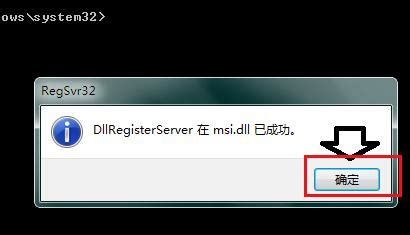
DLLRegisterServer函数的作用
首先,我们需要了解DLLRegisterServer函数的作用。在Windows系统中,DLL文件包含了可以被多个程序同时使用的代码和数据。而DLLRegisterServer函数是DLL文件中的一个特定入口点,用于注册DLL文件到系统中。当某个程序需要使用某个DLL文件时,Windows系统会查找并加载这个DLL文件,然后调用其中的DLLRegisterServer函数来注册它。如果找不到这个函数入口点,系统就会报错。
常见原因及解决方法
1. DLL文件损坏或版本不匹配
DLL文件可能因为各种原因而损坏,或者其版本与当前系统不兼容。这时,尝试重新下载或恢复原始的DLL文件可能是一个有效的解决方法。如果知道是哪个DLL文件出现问题,可以尝试从可靠的来源重新获取该文件,并将其放置在正确的系统文件夹中(通常是C:\Windows\System32或C:\Windows\SysWOW64,取决于系统是32位还是64位)。
2. 使用regsvr32命令注册DLL
当遇到“模块已加载,但找不到入口点DLLRegisterServer”错误时,最直接的解决方法是使用regsvr32命令尝试重新注册DLL文件。以下是具体步骤:
打开命令提示符:点击“开始”菜单,搜索“cmd”,然后右键点击“命令提示符”,选择“以管理员身份运行”。
输入regsvr32命令:在命令提示符窗口中,输入`regsvr32 xxx.dll`(其中xxx.dll是出现问题的DLL文件的名称),然后按Enter键执行。
等待注册完成:系统会显示注册成功或失败的消息。如果注册成功,重新启动计算机后问题可能会得到解决。
3. 检查系统路径
有时候,如果系统路径设置不正确,也可能会导致无法找到DLL文件的入口点。确保DLL文件位于系统能够搜索到的路径中。对于大多数用户来说,这意味着DLL文件应该位于C:\Windows\System32或C:\Windows\SysWOW64文件夹中。
4. 使用DirectX修复工具
如果上述方法都无法解决问题,可以尝试使用DirectX修复工具来修复可能丢失或损坏的DLL文件。DirectX修复工具是一款专门用于修复Windows系统中DirectX组件的工具,它也可以检测和修复丢失或损坏的DLL文件。使用方法是:
下载并安装DirectX修复工具(可从可靠的软件下载网站获取)。
打开DirectX修复工具,点击“检测并修复”按钮。
工具会自动扫描系统并修复发现的问题。修复完成后,重新启动计算机。
5. 系统文件检查器(SFC)扫描
如果怀疑系统文件可能损坏,可以使用系统文件检查器(SFC)进行扫描和修复。SFC是Windows内置的一个工具,用于验证系统文件的完整性并修复损坏的文件。使用方法是:
以管理员身份打开命令提示符。
输入`sfc /scannow`命令,然后按Enter键执行。
SFC将开始扫描系统文件,并自动修复发现的问题。
6. DISM工具修复系统映像
如果SFC扫描无法解决问题,可以尝试使用部署映像服务和管理(DISM)工具来修复系统映像。DISM工具可以修复Windows映像的损坏问题。使用方法是:
以管理员身份打开命令提示符。
输入`dism /online /cleanup-image /restorehealth`命令,然后按Enter键执行。
DISM将开始修复系统映像。这个过程可能需要一些时间,请耐心等待。
7. 终极方法:强制注册所有DLL文件
如果以上所有方法都无法解决问题,可以尝试一个比较极端的方法:强制注册C:\Windows\System32文件夹下的所有DLL文件。请注意,这个方法可能会导致系统不稳定或引入其他问题,因此只有在其他所有方法都失败时才考虑使用。使用方法是:
以管理员身份打开命令提示符。
输入以下命令并执行:`for %d in (%windir%\system32*.dll) do %windir%\system32\regsvr32.exe /s %d`。注意:在Windows 10及更高版本的系统中,由于命令提示符的语法变化,可能需要将`%d`替换为`%%d`。
这个命令将对System32文件夹下的每个DLL文件执行regsvr32命令。这个过程可能需要很长时间,并且可能会在命令行窗口中显示大量错误消息。忽略这些错误消息,等待命令执行完成。
完成后,重新启动计算机。
预防措施
为了避免将来再次遇到类似问题,可以采取以下预防措施:
定期更新系统和软件:确保操作系统和所有已安装的软件都是最新版本,以减少兼容性问题。
避免从不可靠的来源下载软件:只从官方网站或受信任的下载网站获取软件,以减少恶意软件或损坏文件的风险。
定期运行系统维护工具:使用磁盘清理、磁盘碎片整理和系统文件检查器等工具来保持系统健康。
总之,“模块已加载,但找不到入口点DLLRegisterServer”错误虽然可能令人困惑和烦恼,但通过上述方法中的某一种或多种组合,通常可以解决这个问题。如果问题持续存在,建议联系专业的技术支持人员或考虑重新安装操作系统。
- 上一篇: 七天挑战:你能迎来怎样的改变?
- 下一篇: 如何追踪与查询邮政包裹信息


-
 电脑开机提示NTLDR缺失?快速解决方法来了!新闻资讯06-29
 -
 如何查询百度大字版的当前版本号?新闻资讯11-02
 -
 网页显示完成但存在错误,如何解决?新闻资讯04-15
 -
 王者荣耀缺失同城匹配功能的原因探析新闻资讯04-06
 -
 2019年竟然“缺失”立春?揭秘农历奇象!新闻资讯05-23
 -
 缺失招行信用卡时,如何查询卡号新闻资讯12-13
