
如何连接路由器以设置宽带网络
在数字化时代,互联网已成为人们生活中不可或缺的一部分,而宽带连接与路由器的结合则是实现高速、稳定网络访问的重要步骤。下面,我们就来详细探讨一下宽带如何连接路由器,帮助大家轻松搭建起自己的家庭或办公网络环境。

一、准备工作
在开始连接宽带与路由器之前,我们需要确保手头有以下物品:

1. 宽带猫(Modem):这是由宽带服务提供商提供的设备,用于将光纤或电话线中的信号转换为数字信号,以便电脑或其他设备可以识别。
2. 路由器:一个具备无线功能的路由器能够同时支持有线和无线设备的网络连接,是现代家庭网络的标配。
3. 网线:至少需要两根网线,一根用于连接宽带猫和路由器,另一根(可选)用于连接路由器和电脑进行初始设置。
4. 电源适配器:确保路由器和宽带猫都有匹配的电源适配器。
5. 电脑或智能手机:用于访问路由器的设置页面进行配置。
二、物理连接
步骤1:连接宽带猫和路由器
1. 找到宽带猫的LAN口:宽带猫上通常有一个或多个LAN口,用于连接其他网络设备。
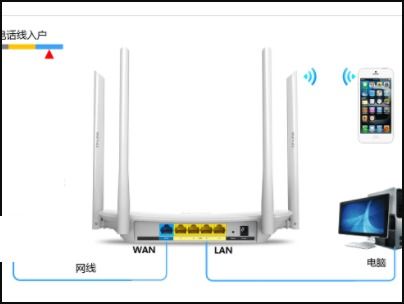
2. 连接网线:将一根网线的一端插入宽带猫的LAN口,另一端插入路由器的WAN口(部分路由器标记为Internet口)。
步骤2:连接路由器和电脑(可选)
1. 找到路由器的LAN口:路由器通常有多个LAN口,用于连接有线设备。
2. 连接另一根网线:将这根网线的一端插入路由器的任意一个LAN口,另一端插入电脑的网线接口。
三、电源接入与开机
1. 接入电源:分别为宽带猫和路由器插上电源适配器,并接通电源。
2. 开机等待:等待宽带猫和路由器完全启动,指示灯稳定后,表示设备已准备好进行下一步操作。
四、路由器初始设置
方式一:通过电脑浏览器设置
1. 连接网络:如果通过网线连接了电脑和路由器,此时电脑应能自动获取到IP地址并连接到路由器。如果未连接网线,确保电脑已连接到路由器的Wi-Fi(初始Wi-Fi名称和密码通常位于路由器底部标签上)。
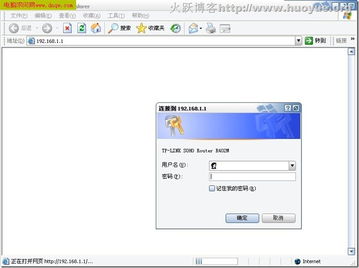
2. 打开浏览器:在电脑的浏览器地址栏中输入路由器的管理IP地址(常见为192.168.0.1或192.168.1.1,具体以路由器说明书为准)。
3. 登录管理界面:首次登录通常需要输入默认的用户名和密码(同样可在路由器底部标签或说明书中找到)。登录后,系统会提示修改默认密码,以确保网络安全。
4. 设置上网方式:
动态IP:如果宽带猫已设置好自动拨号,选择此模式。
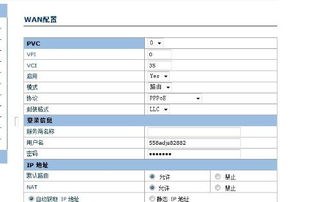
PPPoE:大多数家庭宽带用户需选择此模式,并输入宽带账号和密码。
静态IP:少数企业用户或特殊网络环境下使用,需手动输入IP地址、子网掩码、网关等信息。
5. 保存设置:完成上网方式设置后,点击保存或应用,路由器将开始尝试连接互联网。
方式二:通过智能手机APP设置
1. 下载APP:部分品牌路由器提供专用的手机APP,可在应用商店搜索并下载。
2. 连接Wi-Fi:确保手机已连接到路由器的初始Wi-Fi。
3. 打开APP:根据APP提示,输入路由器的管理密码或扫描路由器上的二维码进行绑定。
4. 设置上网方式:在APP内按照指引选择上网方式并输入相应的账号信息。
5. 完成设置:保存设置后,APP会显示设置成功,此时路由器已配置完成。
五、检查网络状态
1. 电脑端:如果通过网线连接电脑,打开浏览器尝试访问网页,检查是否能正常上网。如果通过Wi-Fi连接,断开网线,连接路由器的Wi-Fi后同样进行测试。
2. 手机端:断开初始Wi-Fi(如果已更改名称和密码),连接新设置的Wi-Fi,测试网络连接情况。
六、优化与安全设置
1. 修改Wi-Fi名称和密码
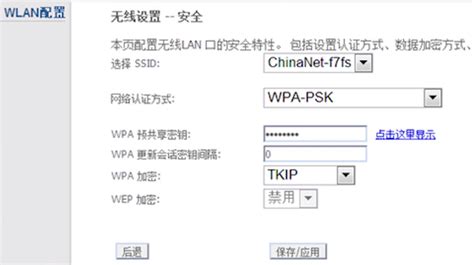
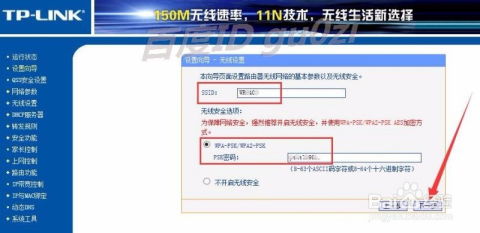
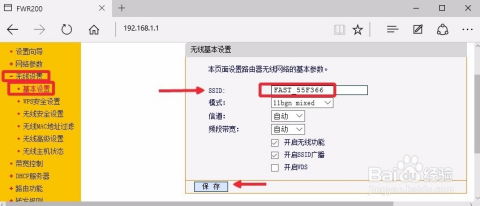
在路由器的管理界面或APP中,找到无线设置部分,修改Wi-Fi名称(SSID)和密码,以提高网络安全性和避免干扰。
2. 开启无线加密
确保选择WPA3等较新的加密方式,以增强网络的安全性。
3. MAC地址过滤
如果希望进一步限制网络访问,可以开启MAC地址过滤功能,只允许特定设备接入网络。
4. 访客网络
为访客提供单独的Wi-Fi网络,设置访问权限和速度限制,保护主网络的隐私和安全。
5. 定期更新固件
定期检查并更新路由器的固件,以修复已知漏洞,提升网络性能和安全性。
七、故障排除
1. 无法上网
检查物理连接:确保所有网线连接正确,无松动。
重启设备:依次重启宽带猫、路由器和电脑,尝试重新连接。
检查账号信息:确认PPPoE账号和密码输入正确。
联系客服:如问题依旧,联系宽带服务提供商客服寻求帮助。
2. Wi-Fi信号弱
调整路由器位置:将路由器放置在房屋中央或高处,减少障碍物干扰。
使用5GHz频段:如果路由器支持,切换到5GHz频段,可获得更快的速度和更少的干扰。
增强信号:考虑使用Wi-Fi信号增强器或Mesh网络系统。
通过以上步骤,您应该能够成功地将宽带连接到路由器,并搭建起一个稳定、安全的家庭或办公网络环境。在享受高速网络带来的便利时,别忘了定期维护网络安全,确保个人信息和数据安全无忧。


-
 广电宽带无线路由器设置指南新闻资讯05-30
 -
 轻松搞定!电信宽带WiFi设置全攻略新闻资讯12-01
 -
 无线路由器WiFi配置指南:详细设置步骤新闻资讯12-12
 -
 如何轻松设置FAST无线路由器新闻资讯11-14
 -
 华为HG520S路由器如何设置?简单教程新闻资讯12-08
 -
 如何设置192.168.1.1路由器新闻资讯11-06
