
掌握CAD技巧:轻松绘制标高图
CAD标高绘制是建筑设计和工程绘图中至关重要的一环,它不仅能够帮助设计师清晰地表达建筑物各部分的相对高度,还能为施工提供精确的参考。本文将详细介绍如何在CAD软件中绘制标高,内容涵盖基础操作、高级技巧以及常见问题解答,旨在帮助读者快速掌握CAD标高绘制的精髓。
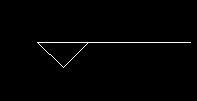
一、基础操作
1. 打开CAD软件并创建新文件
首先,启动CAD软件(如AutoCAD、天正CAD等),并创建一个新的绘图文件。根据实际需要设置图纸的单位、比例等参数。
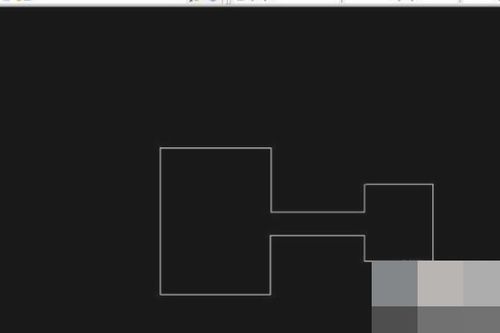
2. 选择绘图工具
在CAD工具栏中,找到并选择“矩形”命令,用于绘制基础图形。绘制一个矩形作为标高标注的参考基准。

3. 设置标高
再次选择“矩形”命令,在命令栏中输入“标高”(Elevation)命令,并输入具体的数值(如100),然后按回车键确认。这样,新绘制的矩形将位于指定高度上。此时,由于视图为俯视图,两个矩形看似在同一平面上,但实际上已有了高度差。
4. 切换视图
为了直观显示两个矩形的高度差异,需切换视图。在CAD的视图工具栏中,选择“三维视图”或类似选项,调整视角以观察不同高度的矩形。此时,可以明显看到两个矩形不在同一平面上,它们之间的距离即为设定的标高值。
二、高级技巧
1. 使用辅助插件
在CAD中,借助辅助插件可以更加高效地完成标高标注。例如,在天正CAD中,点击左侧工具栏的“符号标注”,选择“标高标注”,然后在需要标注的位置点击即可。这种方法不仅简化了操作步骤,还提高了标注的准确性和一致性。
2. 手动输入标高值
对于特定位置的标高标注,可以手动输入标高值。在CAD中,选择“符号标注——标高标注”命令后,在弹出的设置窗口中勾选“手动输入”,然后在上方的标高栏中输入具体的标高值(如“%%p0.000”表示±0.000)。完成后,将鼠标移动到合适位置单击确定,即可完成标高标注。
3. 连续标注
在多个位置进行标高标注时,可以利用CAD的连续标注功能。在完成第一个标高标注后,继续选择“标高标注”命令,系统会自动以第一个标注为基准进行后续标注。这样,可以大幅提高标注效率,减少重复劳动。
4. 调整标注样式
为了满足不同绘图需求,可以对标高标注的样式进行调整。在CAD中,通过修改标注样式设置(如字体大小、颜色、箭头样式等),可以使标高标注更加符合图纸的整体风格和要求。
三、常见问题解答
1. 标高标注为何不显示在立面图中?
标高标注是在平面图中进行的,因此在立面图中不会自动显示。如果需要在立面图中显示标高标注,需要单独进行标注。
2. 如何修改已标注的标高值?
对于已标注的标高值,可以通过双击标注数字进入修改命令,然后输入新的标高值。此外,也可以通过选择标注对象后使用“特性”窗口进行修改。
3. 绘制标高时如何确保准确性?
在绘制标高时,应确保绘图环境设置正确(如单位、比例等),并严格遵循标高标注的规范和要求。同时,利用CAD的辅助功能和插件可以提高标注的准确性和效率。
4. 如何在不同平面上绘制图形?
在CAD中,可以通过设置标高来绘制不同平面上的图形。具体方法是选择绘图命令后,在命令栏中输入“标高”命令并输入具体数值。这样,新绘制的图形将位于指定高度上。
四、实战演练
以下是一个简单的CAD标高绘制实战演练步骤:
1. 打开CAD软件并创建新文件。
2. 绘制一个矩形作为基准图形。
3. 使用“标高”命令绘制一个位于指定高度上的矩形。
4. 切换视图以观察两个矩形的高度差异。
5. 使用“符号标注——标高标注”命令在适当位置进行标高标注。
6. 根据需要调整标注样式和连续标注其他位置的标高。
7. 最后,保存并导出图纸以便后续使用。
五、总结
CAD标高绘制是建筑设计和工程绘图中不可或缺的一部分。通过掌握基础操作、高级技巧以及常见问题解答,读者可以更加高效、准确地完成标高标注工作。同时,不断学习和实践也是提高CAD绘图技能的重要途径。希望本文能够帮助读者快速掌握CAD标高绘制的精髓,并在实际工作中发挥更大的作用。
- 上一篇: 未成年必看!有效方法助你戒掉游戏瘾
- 下一篇: 跑步机的正确使用指南:轻松上手,享受健康运动



-
 掌握CAD技巧:轻松绘制正负0标高图新闻资讯11-19
 -
 零基础指南:图片转CAD绘制户型图新闻资讯05-21
 -
 掌握CAD技巧:轻松绘制精准轴测图新闻资讯11-09
 -
 CAD绘制天方地圆展开图含详细尺寸教程新闻资讯04-18
 -
 绘制CAD曲线引线的技巧与方法新闻资讯04-29
 -
 如何在CATIA中绘制工程图?新闻资讯12-01
