
如何登录192.168.1.100并设置密码?
在我们日常的网络生活中,路由器扮演着一个不可或缺的角色,它让我们的设备能够连接互联网,享受数字世界的便利。而“192.168.1.100”这一串数字,对于许多家庭网络用户来说,是一个非常熟悉的IP地址。它通常是许多品牌路由器的默认登录地址,通过它我们可以进入路由器的管理界面,进行各种网络设置,包括设置或更改密码。今天,我们就来详细聊聊如何通过“192.168.1.100”登录并设置密码,让你的网络环境更加安全。

一、了解192.168.1.100
192.168.1.100是局域网内的一个私有IP地址,常作为路由器的默认网关地址。这意味着,当你连接到这个路由器提供的网络时,无论是通过有线还是无线方式,你都可以尝试通过这个地址访问路由器的管理页面。不过,值得注意的是,不同的路由器品牌或型号可能会有不同的默认登录地址,比如192.168.0.1或192.168.2.1等。因此,如果你的路由器说明书上标注的不是192.168.1.100,请以说明书为准。

二、登录前的准备
在尝试登录之前,你需要确保几件事情:

1. 正确连接:确保你的电脑、手机或平板已经通过网线或Wi-Fi连接到路由器。
2. 查找默认登录信息:通常,路由器的默认用户名和密码会印在路由器底部的标签上,或者可以在路由器的官方网站上找到。如果找不到,可以尝试使用常见的默认用户名(如admin)和密码(如admin、password或123456等)。但请记得,一旦你成功登录,应尽快更改这些默认信息,以提高安全性。
3. 浏览器:选择一个你常用的浏览器,如Chrome、Firefox、Edge等,并确保它是最新版本,以避免兼容性问题。
三、登录步骤
1. 打开浏览器:启动你的浏览器,并在地址栏中输入“192.168.1.100”。
2. 输入登录信息:当浏览器加载出路由器的登录页面后,输入你找到的用户名和密码。
3. 登录成功:如果信息正确,你会看到路由器的管理界面。
四、设置或更改密码
一旦你成功登录到路由器的管理界面,就可以开始设置或更改密码了。这通常涉及两个层面的密码:
1. 路由器登录密码:这是用来保护路由器管理界面的密码,防止未经授权的访问。
2. Wi-Fi密码:这是你的无线网络密码,用来保护你的网络不被未经授权的设备接入。
设置或更改路由器登录密码
1. 导航到相关设置:在路由器的管理界面中,找到“系统工具”、“安全管理”或类似的选项。
2. 修改密码:在相应的设置页面,你会看到当前的用户名和密码(如果已设置)。在这里,你可以输入新的密码,并可能需要再次确认输入。
3. 保存设置:完成更改后,不要忘记点击“保存”或“应用”按钮,使更改生效。
设置或更改Wi-Fi密码
1. 找到Wi-Fi设置:在路由器的管理界面中,寻找“无线设置”、“Wi-Fi设置”或类似的选项。
2. 选择网络:如果你的路由器支持2.4GHz和5GHz两个频段,你可能会看到两个不同的网络名称(SSID)。选择你想要更改密码的网络。
3. 修改密码:在相应的设置页面,你会看到当前的Wi-Fi密码(如果已设置)。在这里,你可以输入新的密码。为了安全性,建议使用至少8个字符的混合密码,包括大小写字母、数字和特殊符号。
4. 保存设置:完成更改后,同样不要忘记点击“保存”或“应用”按钮。
五、其他注意事项
1. 定期更新密码:就像你定期更改其他账户的密码一样,也应该定期更新你的路由器登录密码和Wi-Fi密码。这有助于降低被破解的风险。
2. 避免使用公共Wi-Fi密码:不要在你的路由器上使用过于简单或常见的密码,比如“12345678”、“password”等。这些密码很容易被破解。
3. 启用WPA3加密:如果你的路由器支持WPA3加密标准,请务必启用它。WPA3是最新的无线网络加密标准,相比之前的WPA2提供了更高的安全性。
4. 检查固件更新:定期检查并更新路由器的固件。固件更新通常包含安全补丁和性能改进,可以帮助提高路由器的整体安全性。
5. 关闭不必要的服务:在路由器的管理界面中,检查并关闭任何你不需要的服务或功能。这不仅可以提高路由器的性能,还可以减少潜在的安全风险。
- 上一篇: 一诺千金:简短而震撼的守信传奇
- 下一篇: 黑米粥怎么做才能做出家常味道?






-
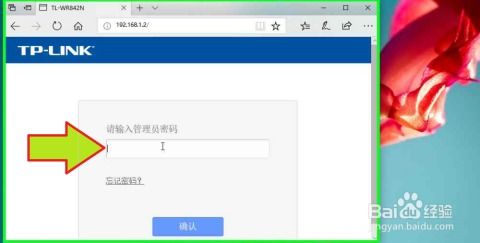 如何为IP在192.168.1.100-200的路由器轻松修改密码新闻资讯11-03
 -
 如何设置DNF仓库密码新闻资讯02-18
 -
 DNF玩家必看:如何轻松设置与取消仓库密码及二级密码?新闻资讯11-30
 -
 如何设置QQ空间的独立密码新闻资讯04-20
 -
 DNF仓库密码与二级密码设置及取消教程新闻资讯12-07
 -
 轻松学会:如何取消XP系统开机密码设置新闻资讯12-08
