


小白录屏2026是一款专为普通用户设计的屏幕录制软件,它支持多种录制模式,包括全屏录制、区域录制、摄像头录制等,并且支持音频录制和麦克风录制,能够满足用户不同场景下的录制需求。该软件界面简洁明了,操作简便,支持快速上手。
小白录屏2026最新版本简介
- 支持系统:支持Windows 7/8/10操作系统。
- 录制格式:支持多种视频格式,如MP4、AVI、F4V等,并且支持音频格式如MP3、WAV等。
- 高清录制:支持高清、超清等多种分辨率录制,并且支持帧率的调节。
- 快捷键设置:用户可以根据个人习惯设置快捷键,方便快速开始或停止录制。
- 水印设置:可以添加自定义水印,保护录制内容的版权。
- 视频编辑:内置简单的视频编辑功能,如裁剪、合并等。
- 屏幕画笔:支持在录制过程中使用屏幕画笔工具进行标注和注释。
- 视频输出:支持直接输出到本地文件夹,也支持上传到云端存储和分享。
小白录屏2026最新版本技巧
1. 设置录制区域:在录制前可以通过拖拽或设置自定义区域来定义录制范围。
2. 调整系统音量:在录制前可以调整系统音量和麦克风音量,确保录制的音频质量。
3. 使用快捷键:通过“Ctrl+Alt+S”可以快速开始或停止录制(此快捷键可在设置中自定义)。
4. 添加水印:在“设置”中可以选择添加图片水印或文字水印,以保护视频版权。
5. 视频编辑:在软件内置的编辑器中,可以对视频进行裁剪、合并、添加字幕等操作。
小白录屏2026最新版本内容
1. 全屏录制:可以录制整个屏幕的内容。
2. 区域录制:可以选择特定的屏幕区域进行录制。
3. 摄像头录制:可以录制来自摄像头的视频内容。
4. 音频录制:可以录制系统声音和麦克风声音。
5. 视频编辑工具:提供基本的视频编辑功能,如裁剪、合并等。
小白录屏2026最新版本用法
1. 下载安装:从官方网站下载并安装小白录屏2026软件。
2. 启动软件:双击桌面图标或从开始菜单中启动软件。
3. 选择录制模式:根据需要选择全屏录制、区域录制或摄像头录制模式。
4. 设置参数:根据需要设置视频格式、分辨率、帧率等参数。
5. 开始录制:点击“开始录制”按钮,开始录制屏幕内容。完成后点击“停止录制”按钮保存视频。
6. 编辑视频(可选):在软件内置的编辑器中对录制的视频进行编辑和修改。
7. 输出视频:将编辑好的视频输出到本地文件夹或上传至云端存储和分享。
小白录屏2026最新版本测评
小白录屏2026在功能上较为全面,能够满足大多数用户的屏幕录制需求。其界面简洁明了,操作简便快捷,即使是没有使用过类似软件的用户也能快速上手。此外,该软件还支持多种视频和音频格式输出以及基本的视频编辑功能,非常适合用于制作教学视频、演示视频等场景。不过,该软件在高级功能方面可能略显不足,如不支持高级的视频特效和更复杂的编辑功能。总体而言,小白录屏2026是一款值得推荐的基础屏幕录制工具。




-
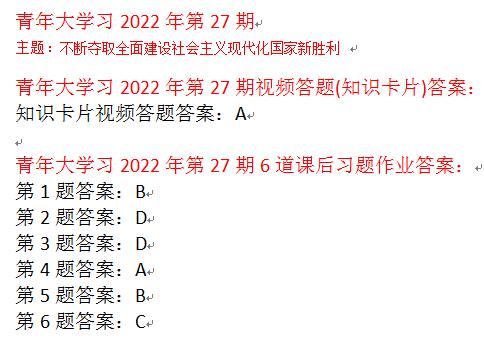 揭秘!青年大学习2022第10期答案全攻略新闻资讯 2025-07-19
 -
 白芨栽培流程与实施方案新闻资讯 2025-07-19
 -
 DNF狱血魔神二次觉醒的名称是什么?新闻资讯 2025-07-19
 -
 AI助力掌上高考:一键智能模拟填报志愿指南新闻资讯 2025-07-19
 -
 苏州自助游必备攻略,轻松玩转古城!新闻资讯 2025-07-19
 -
 如何看懂举重比赛?新闻资讯 2025-07-19
 -
 《且试天下》中的幕后黑手究竟是谁?新闻资讯 2025-07-19
 -
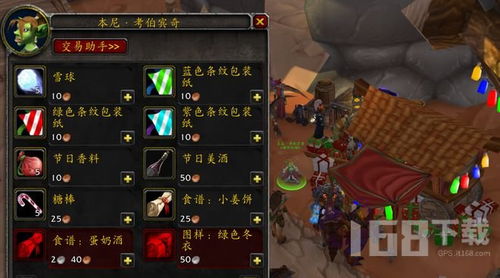 魔兽世界:冬幕节奖励详情新闻资讯 2025-07-19


