

游戏截图


内容介绍
OpenScan是一款高效、易用的文档扫描与管理软件,旨在帮助用户轻松实现纸质文档的数字化处理,提高工作与学习效率。
【OpenScan文档扫描简介】
OpenScan通过先进的图像识别技术,能够将纸质文档快速转换为高质量的PDF或图片格式文件。它支持多种扫描模式,包括单页、多页连续扫描以及自动裁剪与去噪功能,确保扫描结果的清晰度和准确性。此外,OpenScan还提供丰富的文档编辑与管理功能,方便用户整理与分享扫描后的文档。
【OpenScan文档扫描技巧】
1. 优化扫描质量:在扫描前,调整扫描分辨率和色彩模式,以获得最佳的扫描效果。
2. 批量处理:利用批量扫描功能,一次性完成多页文档的扫描,节省时间。
3. 自动命名:为扫描的文档设置自动命名规则,方便后续查找与管理。
4. 云同步:将扫描的文档上传至云端存储,实现跨设备访问与分享。
【OpenScan文档扫描亮点】
1. 高精度扫描:采用先进的图像识别算法,确保扫描文档的清晰度和准确性。
2. 智能编辑:提供旋转、裁剪、去噪等编辑功能,方便用户优化扫描结果。
3. 便捷管理:支持标签、文件夹等分类管理方式,让文档查找更加高效。
4. 多格式输出:支持PDF、JPG、PNG等多种格式输出,满足不同需求。
【OpenScan文档扫描用法】
1. 打开软件:安装并打开OpenScan软件。
2. 选择扫描模式:根据需要选择单页或连续扫描模式。
3. 调整扫描设置:设置扫描分辨率、色彩模式等参数。
4. 开始扫描:将纸质文档放入扫描仪,点击开始扫描按钮。
5. 编辑与管理:对扫描后的文档进行必要的编辑,并分类管理。
【OpenScan文档扫描推荐】
对于需要频繁处理纸质文档的用户来说,OpenScan无疑是一个理想的选择。它不仅能够提供高质量的扫描效果,还支持丰富的编辑与管理功能,让文档数字化处理变得更加轻松高效。无论是学生、教师还是职场人士,都可以通过OpenScan轻松实现纸质文档的数字化存储与分享。
相关下载




相关攻略
-
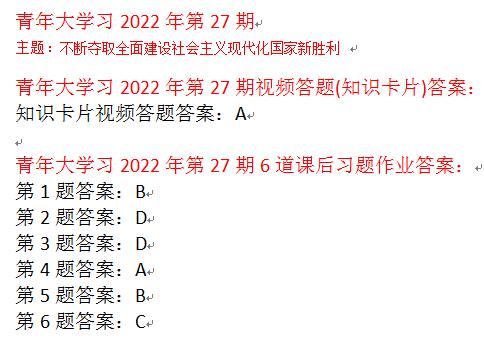 揭秘!青年大学习2022第10期答案全攻略新闻资讯 2025-07-19
 -
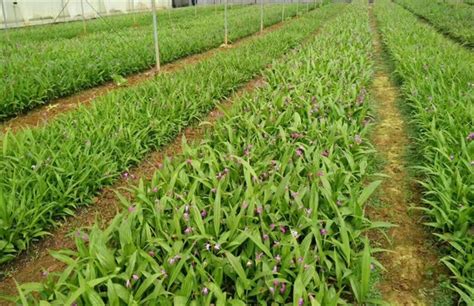 白芨栽培流程与实施方案新闻资讯 2025-07-19
 -
 DNF狱血魔神二次觉醒的名称是什么?新闻资讯 2025-07-19
 -
 AI助力掌上高考:一键智能模拟填报志愿指南新闻资讯 2025-07-19
 -
 苏州自助游必备攻略,轻松玩转古城!新闻资讯 2025-07-19
 -
 如何看懂举重比赛?新闻资讯 2025-07-19
 -
 《且试天下》中的幕后黑手究竟是谁?新闻资讯 2025-07-19
 -
 魔兽世界:冬幕节奖励详情新闻资讯 2025-07-19


