


ClassIn投屏是一款便捷的教育与会议工具,能够将电脑或移动设备上的屏幕内容无线投射到电视或大屏幕显示器上,适用于教学演示、远程会议、家庭娱乐等多种场景。
【ClassIn投屏到电视简介】
ClassIn投屏软件通过Wi-Fi或蓝牙等无线连接方式,实现设备间的屏幕共享。用户只需在发送端设备上安装并运行该软件,选择目标电视或大屏幕设备,即可轻松实现内容的投屏展示。
【ClassIn投屏到电视特色】
1. 高清画质:支持高清、超清等多种画质选择,确保投屏内容清晰、细腻。
2. 低延迟传输:采用先进的传输技术,实现屏幕内容的实时同步,减少延迟现象。
3. 多设备兼容:支持Windows、macOS、iOS、Android等多种操作系统和设备类型,满足多样化需求。
4. 一键投屏:操作简便,用户只需一键即可实现屏幕内容的投屏展示。
5. 跨平台互动:支持在投屏过程中进行注释、标注等操作,提升教学和会议效率。
【ClassIn投屏到电视内容】
1. 投屏功能:实现电脑、手机等设备到大屏幕的电视或投影仪的投屏。
2. 互动工具:提供画笔、文本框、橡皮擦等互动工具,方便用户进行标注和注释。
3. 设备管理:支持对投屏设备进行搜索、连接和管理,确保投屏过程的稳定性和可靠性。
4. 历史记录:记录用户的投屏历史,方便用户随时查看和管理。
5. 设置选项:提供画质、音质、连接模式等多种设置选项,满足用户个性化需求。
【ClassIn投屏到电视用法】
1. 安装软件:在发送端设备上下载并安装ClassIn投屏软件。
2. 搜索设备:打开软件后,自动搜索附近的电视或大屏幕设备。
3. 选择设备:从搜索到的设备列表中选择目标设备进行连接。
4. 开始投屏:连接成功后,点击“开始投屏”按钮,即可将屏幕内容投射到目标设备上。
【ClassIn投屏到电视点评】
ClassIn投屏软件以其高清画质、低延迟传输、多设备兼容等特色,为用户提供了便捷、高效的投屏体验。同时,该软件还提供了丰富的互动工具和设置选项,满足了用户在教学、会议和娱乐等多种场景下的需求。无论是教育工作者还是企业用户,都能从中受益,提升工作和学习的效率。


-
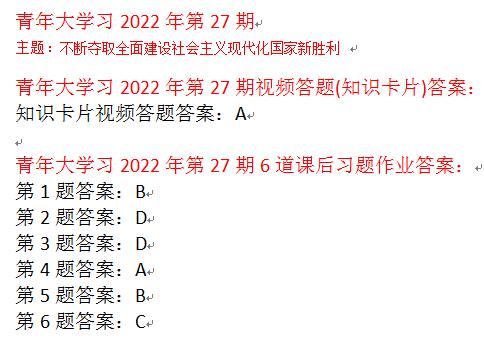 揭秘!青年大学习2022第10期答案全攻略新闻资讯 2025-07-19
 -
 白芨栽培流程与实施方案新闻资讯 2025-07-19
 -
 DNF狱血魔神二次觉醒的名称是什么?新闻资讯 2025-07-19
 -
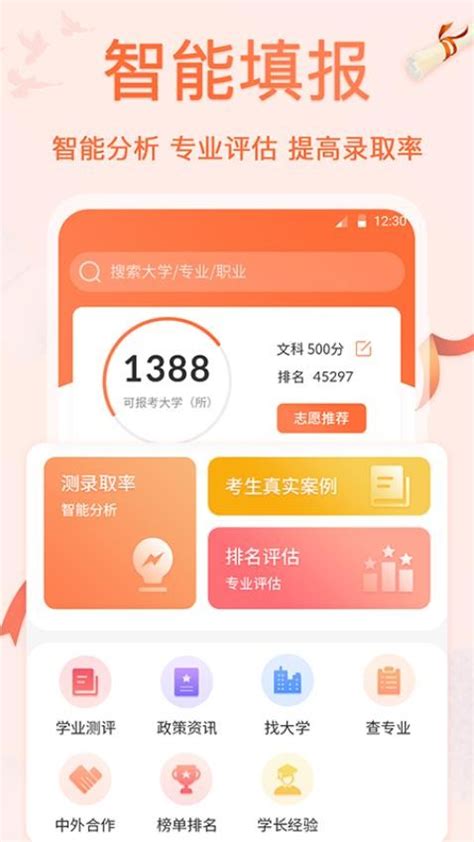 AI助力掌上高考:一键智能模拟填报志愿指南新闻资讯 2025-07-19
 -
 苏州自助游必备攻略,轻松玩转古城!新闻资讯 2025-07-19
 -
 如何看懂举重比赛?新闻资讯 2025-07-19
 -
 《且试天下》中的幕后黑手究竟是谁?新闻资讯 2025-07-19
 -
 魔兽世界:冬幕节奖励详情新闻资讯 2025-07-19


